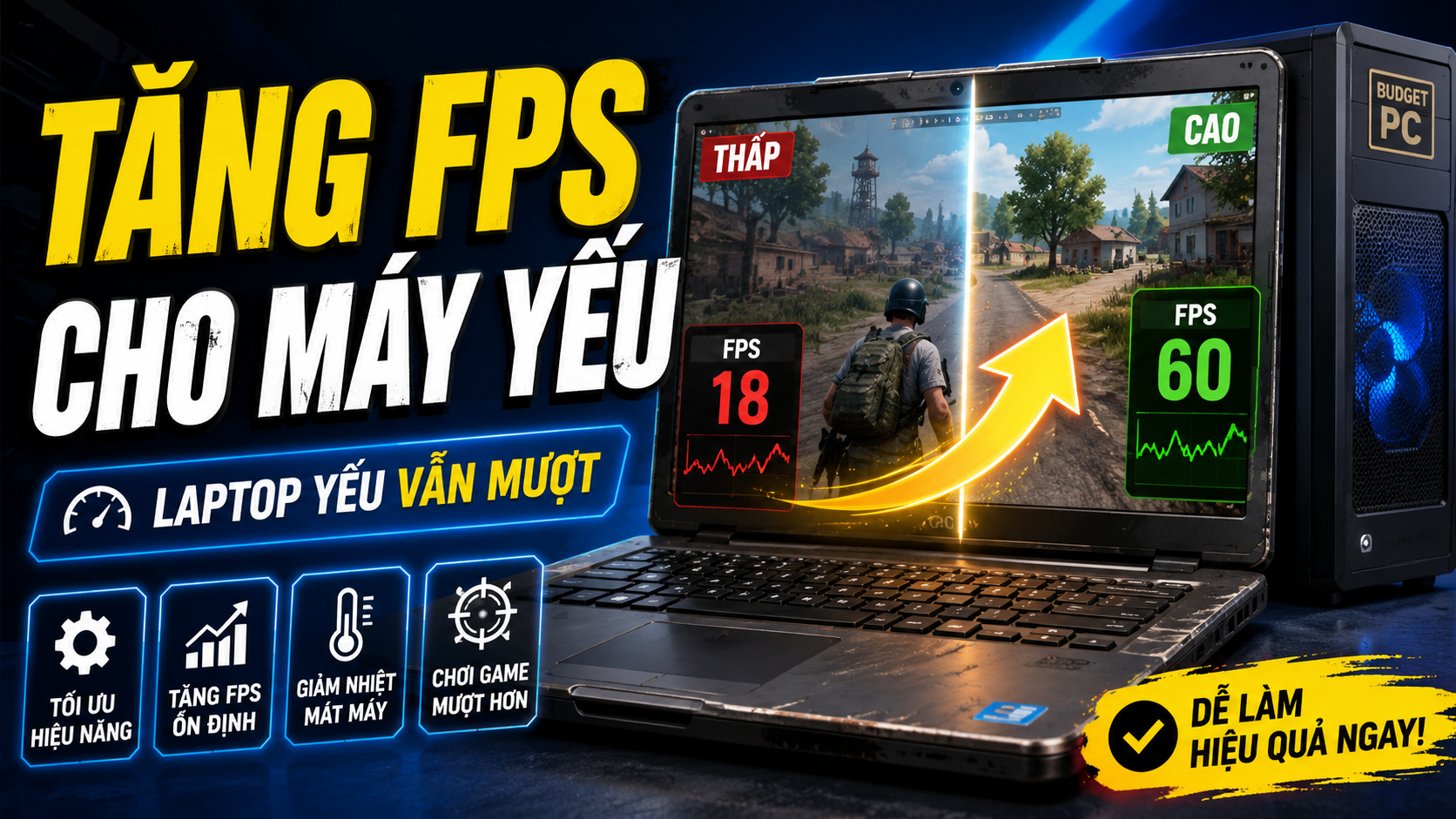
Chơi game trên laptop yếu hoặc PC cấu hình thấp thường gặp một vấn đề quen thuộc: game bị giật, tụt FPS, đứng hình vài giây hoặc thao tác có độ trễ. Nhiều người nghĩ chỉ cần tải phần mềm tăng FPS là máy sẽ mượt hơn, nhưng thực tế không đơn giản như vậy.
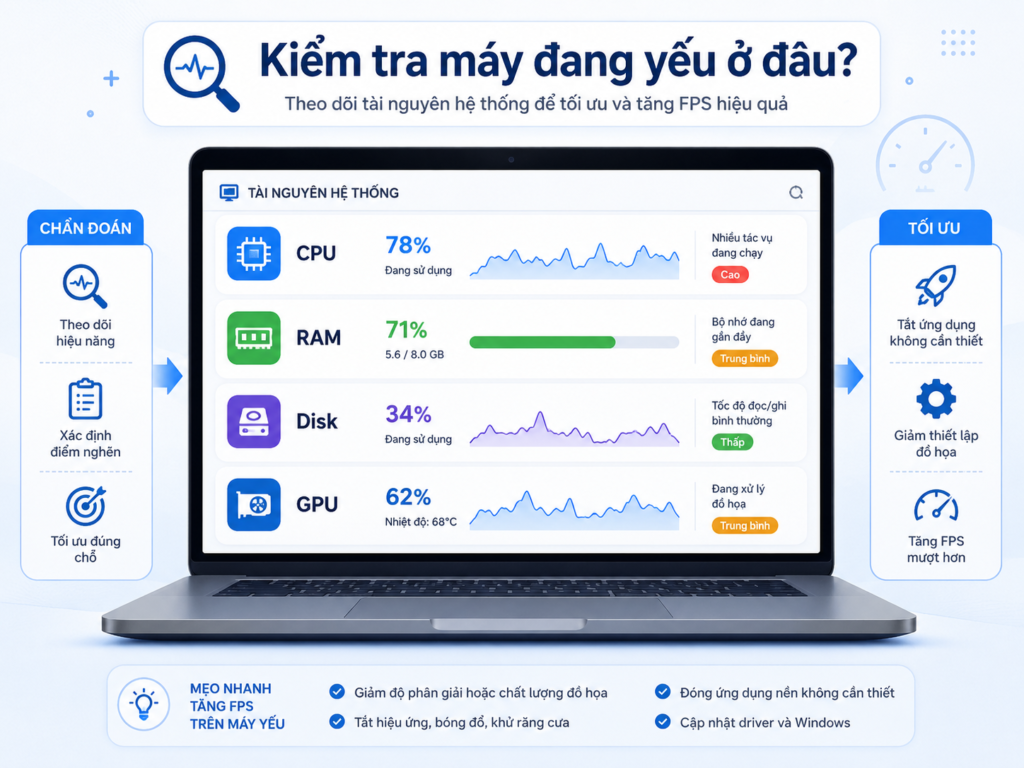
Muốn tăng FPS hiệu quả, trước tiên bạn cần biết máy đang yếu ở đâu. Có máy thiếu RAM, có máy CPU quá cũ, có máy dùng ổ HDD chậm, có máy không có card rời, cũng có máy bị nóng nên tự giảm hiệu năng. Nếu không xác định đúng nguyên nhân, bạn có thể chỉnh rất nhiều thứ nhưng FPS vẫn không cải thiện rõ rệt.
Bài viết này sẽ hướng dẫn cách tăng FPS khi chơi game trên laptop yếu, PC cấu hình thấp theo hướng dễ làm, an toàn và phù hợp với người dùng phổ thông.
FPS là gì và vì sao FPS thấp làm game bị giật?
FPS là số khung hình mỗi giây mà máy tính hiển thị khi chơi game. FPS càng cao, hình ảnh chuyển động càng mượt. FPS quá thấp sẽ khiến game bị giật, phản hồi chậm và khó điều khiển.
Có thể hiểu đơn giản:
| Mức FPS | Trải nghiệm |
|---|---|
| Dưới 20 FPS | Rất giật, khó chơi |
| 20–30 FPS | Chơi được nhưng chưa mượt |
| 30–45 FPS | Tạm ổn với máy yếu |
| 45–60 FPS | Mượt với đa số game |
| Trên 60 FPS | Rất mượt nếu màn hình hỗ trợ |
Với laptop yếu, mục tiêu thực tế không phải lúc nào cũng là 60 FPS. Nhiều máy chỉ cần giữ ổn định khoảng 30 FPS là đã chơi dễ chịu hơn rất nhiều.
Trước khi tối ưu, hãy xác định máy yếu ở điểm nào
Đây là bước nhiều người bỏ qua. Không phải máy nào giật lag cũng do cùng một nguyên nhân.
Bạn có thể kiểm tra nhanh bằng cách mở Task Manager khi đang chơi game:
Nhấn Ctrl + Shift + Esc
→ Chọn tab Performance
→ Xem CPU, Memory, Disk, GPU
Nếu thấy CPU gần 100%, nghĩa là bộ xử lý đang quá tải. Nếu RAM gần đầy, máy thiếu bộ nhớ. Nếu Disk luôn cao, ổ cứng đang chậm hoặc bị quá tải. Nếu GPU cao, card đồ họa đang không đủ sức xử lý game.
Cách đọc tình trạng máy
| Dấu hiệu | Nguyên nhân thường gặp | Hướng xử lý |
|---|---|---|
| CPU 90–100% | CPU yếu hoặc nhiều app chạy nền | Đóng app, giảm hiệu ứng game |
| RAM gần đầy | Thiếu RAM | Tắt Chrome, Zalo, Discord, app nền |
| Disk 100% | Ổ HDD chậm, Windows nặng | Dọn ổ, chuyển sang SSD nếu có thể |
| GPU 90–100% | Card yếu hoặc không có card rời | Giảm độ phân giải, giảm đồ họa |
| Máy nóng, FPS tụt dần | Tản nhiệt kém | Vệ sinh máy, kê cao laptop |
Chỉ cần hiểu bảng này, bạn sẽ biết nên tối ưu phần nào trước, thay vì chỉnh lung tung.
1. Đóng ứng dụng chạy nền trước khi mở game
Với laptop yếu, mỗi ứng dụng chạy nền đều có thể làm giảm FPS. Các phần mềm như Chrome, Zalo, Discord, trình tải file, phần mềm diệt virus, launcher game hoặc ứng dụng đồng bộ dữ liệu có thể chiếm RAM, CPU và ổ cứng.
Trước khi chơi game, nên tắt bớt:
Chrome hoặc trình duyệt đang mở nhiều tab
Zalo, Messenger, Telegram
Discord nếu không cần voice chat
OneDrive, Google Drive đang đồng bộ
Phần mềm tải file
Các launcher không dùng đến
Nếu máy chỉ có RAM 4GB, việc đóng Chrome có thể tạo khác biệt rõ rệt. Chrome mở nhiều tab có thể chiếm rất nhiều RAM, khiến game bị khựng dù bản thân game không quá nặng.
2. Giảm độ phân giải trong game
Giảm độ phân giải là một trong những cách tăng FPS dễ thấy nhất, nhất là với máy không có card rời.
Ví dụ, nếu game đang chạy ở:
1920x1080Bạn có thể giảm xuống:
1600x900
1366x768
1280x720
Độ phân giải càng thấp, máy càng phải xử lý ít điểm ảnh hơn. Hình ảnh có thể kém sắc nét hơn, nhưng FPS thường tăng rõ.
Với laptop yếu, mức 1280×720 là lựa chọn đáng thử. Đây là mức cân bằng giữa hình ảnh và hiệu năng.
3. Chỉnh đồ họa theo thứ tự ưu tiên
Nhiều người vào phần cài đặt đồ họa rồi giảm mọi thứ xuống thấp nhất. Cách này có thể tăng FPS, nhưng đôi khi làm hình ảnh xấu quá mức không cần thiết.
Bạn nên ưu tiên giảm các mục nặng trước:
| Thiết lập | Nên chỉnh thế nào trên máy yếu |
|---|---|
| Shadow / Bóng đổ | Tắt hoặc Low |
| Anti-Aliasing / Khử răng cưa | Tắt |
| Texture Quality | Low hoặc Medium nếu còn đủ VRAM |
| View Distance | Giảm xuống thấp |
| Effects Quality | Low |
| Post Processing | Low hoặc Off |
| Motion Blur | Tắt |
| V-Sync | Tắt nếu bị input lag |
Trong nhiều game, Shadow, Anti-Aliasing và View Distance là những mục ảnh hưởng FPS rõ nhất. Nếu chỉ muốn chỉnh nhanh, hãy giảm 3 mục này trước.
4. Giới hạn FPS để game ổn định hơn
Nghe có vẻ lạ, nhưng giới hạn FPS đôi khi giúp game mượt hơn. Nếu máy yếu cố chạy lúc 45 FPS, lúc tụt xuống 20 FPS, cảm giác sẽ rất giật. Nhưng nếu khóa ở 30 FPS ổn định, trải nghiệm có thể dễ chịu hơn.
Ví dụ:
Máy chạy dao động 25–45 FPS → cảm giác giật
Khóa ở 30 FPS ổn định → cảm giác đều hơn
Nếu game có mục FPS Limit, bạn có thể thử đặt:
30 FPS cho máy rất yếu
45 FPS cho máy trung bình yếu
60 FPS nếu máy đủ ổn
Mục tiêu không chỉ là FPS cao, mà là FPS ổn định.
5. Tắt V-Sync nếu điều khiển bị trễ
V-Sync giúp giảm hiện tượng xé hình, nhưng trên máy yếu, nó có thể làm tăng độ trễ điều khiển hoặc khiến FPS tụt khó chịu hơn.
Nếu bạn chơi game hành động, bắn súng, sinh tồn hoặc game cần phản xạ nhanh, hãy thử tắt V-Sync để xem thao tác có phản hồi tốt hơn không.
Nên thử theo cách này:
Tắt V-Sync
Chơi thử 5–10 phút
Nếu thấy hình ảnh bị xé quá nhiều thì bật lại
Nếu thấy điều khiển mượt hơn thì giữ tắt
Không có lựa chọn đúng cho mọi máy. Bạn nên thử trực tiếp trong game đang chơi.
6. Bật chế độ hiệu năng cao trên Windows
Windows có chế độ tiết kiệm pin và chế độ hiệu năng. Nếu laptop đang ở chế độ tiết kiệm pin, CPU và GPU có thể bị giới hạn, làm game chạy chậm hơn.
Bạn có thể chỉnh như sau:
Settings
→ System
→ Power & battery
→ Power mode
→ Best performance
Hoặc trên một số máy:
Control Panel
→ Power Options
→ High performance
Khi chơi game trên laptop, nên cắm sạc nếu có thể. Nhiều laptop tự giảm hiệu năng khi dùng pin để tiết kiệm điện.
Lưu ý: không nên vừa chơi game nặng vừa để máy quá nóng trong thời gian dài. Nếu máy nóng bất thường, hãy ưu tiên xử lý tản nhiệt.
7. Cập nhật driver card màn hình
Driver đồ họa cũ có thể khiến game chạy kém ổn định, lỗi hình ảnh hoặc không tận dụng được tối ưu mới.
Nếu máy dùng Intel Graphics, NVIDIA hoặc AMD, bạn nên cập nhật driver từ nguồn chính thức. Không nên tải driver từ website lạ hoặc phần mềm tự nhận driver không rõ nguồn.
Sau khi cập nhật, hãy khởi động lại máy rồi mở game kiểm tra lại FPS.
Tuy nhiên, với laptop quá cũ, driver mới nhất chưa chắc luôn tốt nhất. Nếu sau khi cập nhật mà game lỗi hoặc chậm hơn, bạn có thể quay lại phiên bản driver ổn định trước đó.
8. Dọn ổ C và giữ dung lượng trống
Ổ C quá đầy có thể làm Windows chạy chậm, game tải lâu và dễ bị khựng. Điều này đặc biệt rõ nếu máy vẫn dùng ổ HDD.
Bạn nên giữ ổ C còn trống tối thiểu:
Từ 15GB đến 20GB nếu có thểCó thể dọn bằng cách:
Xóa file trong Downloads không dùng nữa
Gỡ phần mềm không cần thiết
Dọn Recycle Bin
Dùng Disk Cleanup của Windows
Xóa file tạm
Chuyển video, ảnh nặng sang ổ khác
Nếu máy dùng HDD và thường xuyên bị Disk 100%, nâng cấp lên SSD sẽ cải thiện rất rõ tốc độ mở game, tải màn chơi và phản hồi hệ thống. SSD không trực tiếp biến card yếu thành mạnh, nhưng giúp máy bớt khựng hơn.
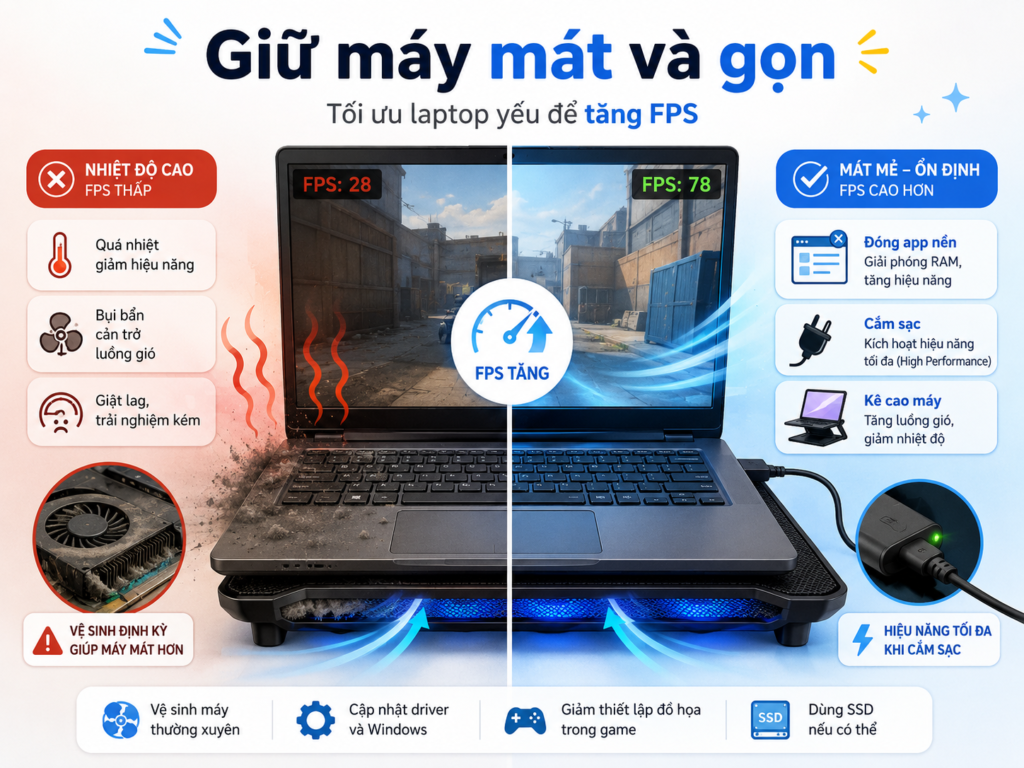
9. Kiểm tra nhiệt độ và vệ sinh laptop
Laptop yếu thường không chỉ yếu vì cấu hình. Nhiều máy còn bị bụi, keo tản nhiệt khô hoặc quạt yếu, khiến nhiệt độ cao. Khi quá nóng, máy sẽ tự giảm xung CPU/GPU để bảo vệ phần cứng. Kết quả là FPS tụt dần sau vài phút chơi.
Dấu hiệu máy bị nóng:
Ban đầu chơi ổn, sau 10–15 phút bắt đầu tụt FPS
Quạt hú to liên tục
Bàn phím hoặc đáy máy rất nóng
Game bị khựng theo từng đợt
Máy tự tắt khi chơi game
Cách xử lý:
Kê cao laptop để thoáng gió
Không đặt laptop lên chăn, gối, nệm
Vệ sinh khe tản nhiệt
Dùng đế tản nhiệt nếu cần
Thay keo tản nhiệt nếu máy đã quá lâu chưa vệ sinh
Nếu bạn không quen tháo máy, nên đem ra tiệm uy tín để vệ sinh.
10. Chọn đúng game phù hợp với cấu hình
Không phải game nào cũng tối ưu được. Nếu game yêu cầu cấu hình quá cao, bạn giảm đồ họa đến mức thấp nhất vẫn có thể không mượt.
Ví dụ, một laptop văn phòng đời cũ sẽ phù hợp hơn với:
Game 2D
Game pixel
Game indie
Game chiến thuật nhẹ
Game mô phỏng đơn giản
Game offline dung lượng vừa phải
Không nên cố chơi các game:
Game thế giới mở nặng
Game AAA mới
Game online bắn súng đồ họa cao
Game yêu cầu card rời mạnh
Game cài mod/shader nặng
Chọn đúng game đôi khi hiệu quả hơn mọi phần mềm tăng FPS.
11. Tắt overlay không cần thiết
Một số phần mềm có overlay hiển thị trên game, ví dụ FPS counter, chat, ghi hình, thông báo hoặc tính năng chụp màn hình. Overlay có thể tiện, nhưng trên máy yếu nó có thể làm giảm hiệu năng.
Các overlay nên cân nhắc tắt:
Xbox Game Bar
Steam Overlay nếu không cần
Discord Overlay
NVIDIA Overlay
AMD Overlay
Ứng dụng quay màn hình
Nếu bạn không livestream hoặc không cần ghi hình, hãy tắt bớt để giảm tải cho máy.
12. Có nên dùng phần mềm tăng FPS không?
Nên cẩn thận. Nhiều phần mềm quảng cáo là “tăng FPS”, “boost game”, “tối ưu một chạm”, nhưng thực tế chỉ tắt bớt tiến trình nền hoặc dọn RAM tạm thời. Một số phần mềm còn chạy quảng cáo, cài thêm ứng dụng lạ hoặc làm máy nặng hơn.
Nếu muốn tối ưu, bạn nên ưu tiên cách thủ công:
Đóng app nền
Giảm đồ họa
Dọn ổ C
Cập nhật driver
Kiểm tra nhiệt độ
Bật chế độ hiệu năng cao
Không nên tải các công cụ không rõ nguồn, đặc biệt là file .exe được chia sẻ trên mạng với lời quảng cáo tăng FPS mạnh. Với site game sạch và máy tính cá nhân, an toàn vẫn quan trọng hơn vài FPS không chắc chắn.
13. Những việc không nên làm khi muốn tăng FPS
Nhiều người cố tăng FPS bằng các cách rủi ro. Bạn nên tránh:
Tải phần mềm boost FPS không rõ nguồn
Tắt bừa dịch vụ Windows quan trọng
Chỉnh Registry theo hướng dẫn không hiểu rõ
Ép xung laptop yếu
Cài Windows mod không rõ nguồn
Dùng bản game crack kèm file lạ
Tải driver từ website không chính thức
Xóa file hệ thống để “nhẹ máy”
Những cách này có thể làm máy lỗi, mất dữ liệu hoặc thậm chí dính mã độc. Với máy yếu, nên tối ưu theo hướng an toàn và có thể khôi phục.
Checklist tối ưu nhanh trước khi chơi game
Trước khi mở game, bạn có thể làm nhanh theo checklist này:
Đóng Chrome và ứng dụng không cần thiết
Cắm sạc laptop
Bật chế độ Best performance
Kiểm tra ổ C còn trống
Giảm độ phân giải game xuống 720p nếu cần
Tắt Shadow, Anti-Aliasing, Motion Blur
Giới hạn FPS ở 30 nếu máy yếu
Tắt overlay không cần thiết
Đặt laptop ở nơi thoáng
Nếu làm hết các bước này, phần lớn laptop yếu sẽ ổn định hơn khi chơi các game nhẹ hoặc game cấu hình thấp.
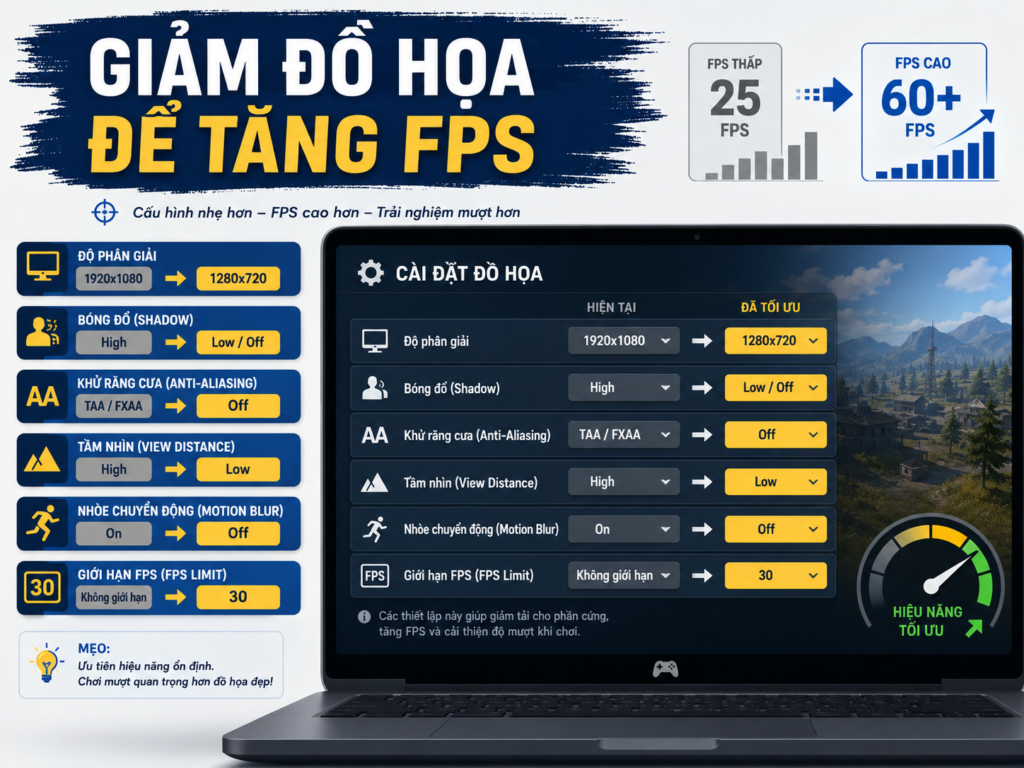
Cài đặt đồ họa gợi ý cho laptop yếu
Bạn có thể tham khảo cấu hình chung sau:
| Mục cài đặt | Gợi ý cho máy yếu |
|---|---|
| Resolution | 1280×720 hoặc 1366×768 |
| Texture | Low hoặc Medium |
| Shadow | Off hoặc Low |
| Anti-Aliasing | Off |
| View Distance | Low |
| Effects | Low |
| Motion Blur | Off |
| V-Sync | Off nếu bị trễ |
| FPS Limit | 30 FPS nếu máy yếu |
Không phải game nào cũng có đủ các mục trên, nhưng nguyên tắc chung là: giảm những thứ liên quan đến ánh sáng, bóng đổ, hiệu ứng và khoảng cách nhìn trước.
Khi nào nên nâng cấp phần cứng?
Nếu đã tối ưu phần mềm nhưng game vẫn giật, có thể máy đã chạm giới hạn phần cứng. Lúc này, nâng cấp đúng thứ sẽ hiệu quả hơn tiếp tục chỉnh.
Ưu tiên nâng cấp:
Thêm RAM nếu máy chỉ có 4GB hoặc thấp hơn
Đổi HDD sang SSD
Vệ sinh máy và thay keo tản nhiệt
Với laptop cũ, nâng RAM và SSD thường là hai nâng cấp đáng tiền nhất. Tuy nhiên, không phải laptop nào cũng nâng được RAM, nên cần kiểm tra model máy trước.
Câu hỏi thường gặp
Tăng FPS có làm hại máy không?
Nếu chỉ giảm đồ họa, đóng ứng dụng nền, dọn ổ cứng và bật chế độ hiệu năng thì không hại máy. Tuy nhiên, ép xung, dùng phần mềm lạ hoặc chỉnh hệ thống không đúng cách có thể gây lỗi.
Laptop yếu có nên chơi game khi đang sạc không?
Có thể. Nhiều laptop chỉ chạy đủ hiệu năng khi cắm sạc. Tuy nhiên, cần đảm bảo máy không quá nóng và nên đặt laptop ở nơi thoáng.
Giảm độ phân giải có tăng FPS không?
Có. Giảm độ phân giải thường giúp tăng FPS rõ, đặc biệt với máy không có card rời hoặc GPU yếu.
Vì sao game ban đầu mượt nhưng chơi một lúc lại lag?
Nguyên nhân thường gặp là máy nóng, thiếu RAM hoặc ổ cứng bị quá tải. Khi nhiệt độ cao, laptop có thể tự giảm hiệu năng làm FPS tụt dần.
Có nên cài Windows nhẹ để chơi game không?
Chỉ nên dùng bản Windows chính thức và tối ưu thủ công. Không nên cài các bản Windows chỉnh sửa không rõ nguồn vì có thể thiếu tính năng, lỗi driver hoặc kém an toàn.
Máy RAM 4GB có chơi game được không?
Có, nhưng nên chọn game nhẹ, đóng ứng dụng nền và ưu tiên game 2D, game offline hoặc game cấu hình thấp. Nếu có điều kiện, nâng lên 8GB RAM sẽ dễ chịu hơn.
Kết luận
Cách tăng FPS khi chơi game trên laptop yếu không chỉ là giảm đồ họa hoặc tải phần mềm boost FPS. Việc quan trọng hơn là xác định máy đang nghẽn ở đâu: CPU, RAM, ổ cứng, GPU hay nhiệt độ.
Nếu muốn game mượt hơn, hãy bắt đầu từ các bước an toàn: đóng ứng dụng chạy nền, giảm độ phân giải, tắt hiệu ứng nặng, bật chế độ hiệu năng cao, cập nhật driver, dọn ổ C và kiểm tra tản nhiệt. Với máy quá yếu, hãy chọn đúng game phù hợp thay vì cố chạy những game vượt quá cấu hình.
Nếu máy của bạn quá yếu, bạn có thể tham khảo thêm danh sách Top game PC nhẹ cho máy yếu đáng chơi nhất để chọn game phù hợp hơn.
Nếu bạn dùng điện thoại Android cấu hình thấp, hãy xem thêm bài Top game mobile nhẹ cho Android cấu hình thấp đáng chơi nhất.